Opsætning af ankomstterminal
For at opsætte din ankomstterminal, skal du følge nedenstående trin.
Vena har ikke nogle bestemte krav til hvilken type hardware du skal bruge til din ankomstterminal, men vi anbefaler en all-in-one computer med touchskærm, da det giver den bedste patientoplevelse.
Derudover er det et krav at der er tilknyttet en stregkodelæser - vi bruger Newland FR27. Vi kan godt stå for indkøb og konfigurering - kontakt bare vores support.
Hvis du har købt en ankomstterminal direkte fra Vena, er den allerede opsat - så du behøver ikke følge nedenstående guide.
Windows
Hvis din ankomstterminal kører Windows, kan du opsætte Chrome til automatisk at starte op ved at følge nedenstående guide.
| Trin | Beskrivelse | Screenshot |
|---|---|---|
| 1 | Installér Google Chrome på maskinen ved at gå til https://www.google.com/chrome/ | |
| 2 | Opret en ny genvej på skrivebordet ved at højreklikke på skrivebordet og vælge "Ny" og herefter "Genvej" | |
| 3 | Indsæt følgende i "Handling" under genvejen: "C:\Program Files\Google\Chrome\Application\chrome.exe" --no-first-run --disable --disable-translate --disable-infobars --disable-suggestions-service --disable-save-password-bubble --start-maximized --chrome-frame --kiosk "https://checkin.vena.dk/" | |
| 4 | Indsæt pinkoden. Den finder du i Vena under Praksisindstillinger - Kalender - Check-in skærm |
Udfordringer med at skanne efter opsætning?
Har du en Newland FR27-skanner, kan der være behov for en nulstilling før den virker.
| Trin | Beskrivelse | Screenshot |
|---|---|---|
| 1 | Skan denne stregkode for at start skannerindstillinger | 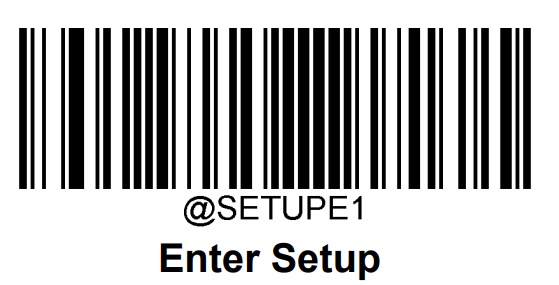 |
| 2 | Skan denne stregkode for at nulstille skanneren |  |
| 3 | Skan denne stregkode for at færdiggøre nulstillingen af skanneren | 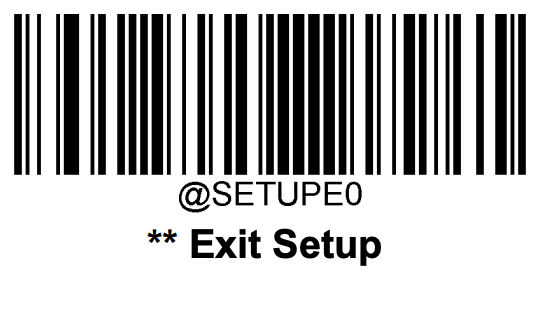 |
| 4 | Du skulle nu kunne skanne sundhedskort via skanneren. |
Yderligere spørgsmål:
Kontakt os i Vena på 70603435 eller support@vena.dk